

Votre site WordPress affiche une erreur 404 et vous ne savez pas quoi faire? Ne vous inquiétez pas! C’est un problème courant, et nous sommes là pour vous aider.
Malheureusement, si vous exploitez un site web, cette situation est inévitable. Un jour ou l’autre, vous verrez un message d’erreur 404 sur l’une de vos pages web.
Heureusement, comme de nombreuses erreurs courantes, les codes 404 sont relativement faciles à dépanner et à corriger sur WordPress. La solution consiste généralement à restaurer la structure de permalien de votre site. Cette étape peut être faite en quelques minutes.
Dans cet article, nous vous expliquerons ce qu’est une erreur 404 et les causes pouvant en engendrer une sur votre site. Nous vous présenterons ensuite quatre étapes simples permettant de les réparer.
Un aperçu de l’erreur 404 de WordPress
Une erreur 404 (aussi connu comme erreur de page introuvable) indique que votre navigateur est incapable de localiser la page à laquelle vous tentez d’accéder.
Le message exact peut varier selon le site et navigateur que vous utilisez. Il devrait cependant contenir le code d’état HTTP 404 ou un avertissement de page introuvable sous une forme ou une autre.
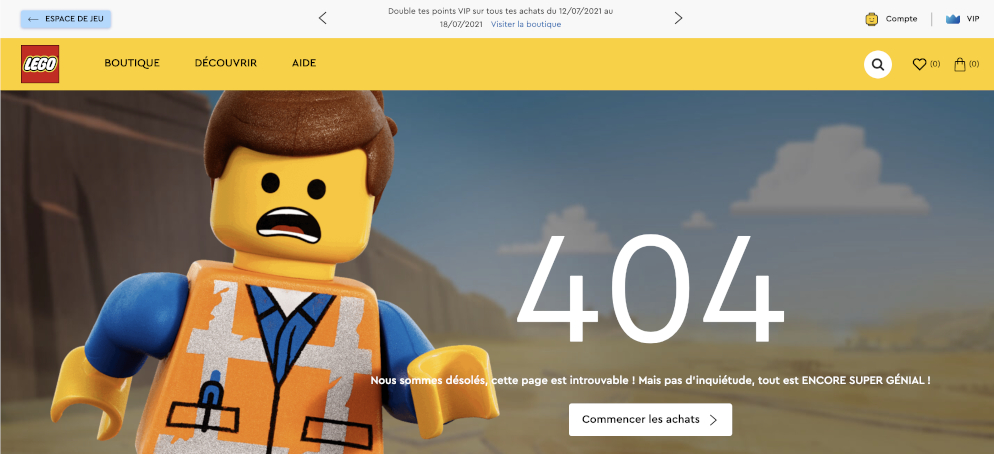
Les propriétaires de sites Web peuvent facilement personnaliser leurs propres pages d’erreurs. Par exemple, voici à quoi ressemble la page 404 personnalisée du site de LEGO :
Quelle que soit sa cause exacte, cette erreur empêche l’accès à votre site. Elle peut donc faire fuir les utilisateurs et les clients potentiels. Il faut donc, bien sûr, régler le problème le plus vite possible.
C’est pourquoi, bientôt, nous allons passer au dépannage et à la résolution de l’erreur. Nous débuterons par les causes les plus courantes d’erreurs 404 WordPress, et couvrirons ensuite les moins courantes.
Pourquoi les erreurs 404 sont importantes
Les erreurs 404 posent plusieurs problèmes pour un site web, au-delà de simplement vous empêcher d’accéder aux pages.
Premièrement, ils contribuent à offrir une mauvaise expérience utilisateur (UX).
Lorsque vous arrivez sur une page qui ne contient pas ce que vous cherchiez (voire n’affiche rien du tout) que faites-vous? Vous partez, tout simplement, et retournez sans doute au moteur de recherche.
Vous risquez même d’éviter de cliquer sur quoi que ce soit de ce site à l’avenir si l’expérience a affecté votre niveau de confiance.
S’il y a quelques erreurs de ce type sur votre site, elles peuvent absolument décourager les utilisateurs et les client potentiels. Ces visiteurs pourraient alors atterrir sur un site web concurrent.
Les erreurs 404 peuvent aussi nuire à votre référencement SEO. Les robots d’indexation des moteurs de recherche n’indexeront pas une page qui renvoie un 404. Ils concluent qu’elle n’existe pas.
Un nombre élevé de ces pages inexistantes sur votre site web peut convaincre les moteurs de recherche qu’il est rempli de contenu de faible valeur. Vous serez alors pénaliser face à vos concurrents dans les pages de résultats des moteurs de recherche.
Des études ont prouvé que le référencement est le principal moteur du trafic organique vers les sites Web. Il vaut donc mieux éviter d’être pénalisé à ce niveau.
Quoi faire avant de régler l’erreur 404 de WordPress ?
Avant de commencer à modifier vos paramètres de permalien ou d’accéder à votre .htaccess, il vaut mieux prendre quelqques précautions. Il est généralement recommandé de créer une sauvegarde de votre site web et de votre base de données.
Si vous aggravez accidentellement quelque chose durant le processus, vous pourrez alors facilement restaurer votre site à un état de fonctionnement.
Si votre site WordPress est hébergé chez Ex2, effectuer une sauvegarde ne pourrait pas être plus facile. Nous offrons des sauvegardes facilement accessibles à nos clients.
Tout nos plans d’hébergement WordPress gérés incluent des sauvegardes quotidiennes automatiques. Vous avez donc accès à plusieurs copies auxquelles vous pouvez accéder.
Avoir une copie la plus récente possible de votre contenu permet toutefois de minimiser les pertes de données. Il est donc recommandé de lancer une sauvegarde manuelle avant de poursuivre.
Comment régler les erreurs 404 dans WordPress en 4 étapes
Maintenant que nous avons abordé la sauvegarde de votre site, il est temps de regarder les solutions pour résoudre votre problème.
Notez que la meilleure façon d’utiliser ce guide est de le suivre dans l’ordre, étape par étape. Adoptez chaque changement dans l’ordre et vérifiez à chaque étape si l’erreur a été résolue, avant de poursuivre.
Étape 1 : Réinitialiser vos permaliens WordPress
La première solution consiste à réinitialiser les permaliens de votre site. Pour ce faire, accédez à votre tableau de bord WordPress et accédez à Paramètres > Permaliens.
À partir de là, il suffit de simplement cliquer sur Enregistrer les modifications au bas de l’écran pour réinitialiser les paramètres des permaliens. Nous sommes parfaitement sérieux, c’est tout. Vous n’avez aucun besoin de modifier le moindre lien.
En cliquant sur ce bouton, vous actualisez les paramètres du lien permanent. Et ce, même si vous n’apportez aucune modification.
C’est important, car cela met également à jour les règles de réécriture utilisées pour les « jolis permaliens ». Sans ces règles qui résolvent de jolis permaliens, toutes les pages qui les utilisent afficheraient l’erreur 404.
Une sois cette étape accomplie, essayez de recharger les pages sur lesquelles une erreur 404 s’affichait. Si tout fonctionne, inutile d’aller plus loin. Votre problème est réglé!
Si un message d’erreur 404 s’affiche toujours, passez à l’étape suivante.
Étape 2 : Restaurer votre fichier .htaccess
Si vous êtes ici, ce devrait être parce que la réinitialisation de vos permaliens n’a pas réglé le problème. La stratégie suivante consiste maintenant à restaurer votre fichier .htaccess.
Ce fichier de configuration contrôle la façon dont WordPress interagit avec le serveur web et comment il génère des permaliens pour vos pages. Le restaurer à ses paramètres par défaut peut permettre de corriger certaines erreurs 404 soudaines.
Pour restaurer le fichier .htaccess, vous devez le trouver, l’ouvrir et pour y apporter des modifications. Il y a quelques façons de procédez.
Vous pouvez utiliser un client SFTP (Secure File Transfer Protocol), tel que FileZilla. Nous avons des instructions détaillées pour la connexion via SFTP si vous avez besoin d’aide.
Vous pouvez utiliser le gestionnaire de fichiers intégré. Ce guide de la base de connaissances vous guidera à travers l’accès et l’utilisation du gestionnaire de fichiers.
Une fois le gestionnaire de fichiers ouvert, sélectionnez le dossier correspondant à votre nom de domaine. Vous trouverez le fichier .htaccess à l’intérieur.
Au cas où quelque chose se passerait mal, copiez d’abord le contenu actuel du fichier .htaccess et collez-le quelque part pour le conserver. Remplacez ensuite le contenu du fichier .htaccess par ce qui suit :
Le contenu par défaut du fichier .htaccess
# BEGIN WordPress
RewriteEngine On
RewriteBase /
RewriteRule ^index.php$ - [L] RewriteCond %{REQUEST_FILENAME} !-f
RewriteCond %{REQUEST_FILENAME} !-d
RewriteRule . /index.php [L] # END WordPress
Il s’agit du code .htaccess par défaut de WordPress. Une fois que vous avez collé et enregistré vos modifications, le processus de restauration est presque terminé.
Le mot « presque » est lié au fait que la restauration de ce fichier réinitialisera les paramètres de permalien de votre site WordPress. Si vous utilisez une structure de permalien personnalisée, il vous faudra donc maintenant restaurer ces paramètres.
Pour ce faire, connectez-vous à votre tableau de bord WordPress et accédez à Paramètres > Permaliens (tout comme à l’étape 1 ci-dessus). Définissez les paramètres que vous souhaitez puis cliquer sur Enregistrer les modifications.
Essayez maintenant d’actualiser votre site web et de charger les pages qui renvoyaient des messages d’erreurs 404.
Si tout se charge normalement, tant mieux! Sinon, passez encore une fois à l’étape suivante pour essayer une nouvelle solution.
Étape 3 : Désactivez vos plugins et thème WordPress
Vous avez réinitialisé vos permaliens et le fichier .htaccess? Vous voyez malheureusement toujours des erreurs 404 sur votre site? La prochaine étape est donc de vérifier votre thème et vos plugins WordPress .
Les plugins, en particulier, peuvent parfois avoir des bugs ou des problèmes de compatibilité qui empêchent un site de se charger. Commencer par là est donc une bonne idée.
Le concept implique de les désactiver un par un, en vérifiant sur ces 404s à chaque fois. Si l’erreur persiste, retournez-la et passez à la suivante.
Désactiver les plugins WordPress
Pour commencer, rendez-vous sur votre tableau de bord WordPress et accédez à Extensions > Extensions installées.
Cliquez sur le bouton Désactiver associé à chaque plugin actif un à un à partir de leur fenêtre respective. Après chaque désactivation, actualisez votre site et vérifiez si le code d’erreur 404 se manifeste toujours.
Si vous recevez le message d’erreur, retournez au menu des plugins. Réactivez alors celui que vous venez d’essayer et répéter le processus avec le plugin actif suivant de la liste.
Si une désactivation résout le problème, vous pouvez vérifier si le plugin a une mise à jour disponible. Dans certains cas, celle-ci peut résoudre le problème. Si aucune mise à jour n’est disponible ou si elle ne règle pas le problème, cherchez un plugin alternatif avec des fonctionnalités similaires.
Si aucun des plugins ne s’avère causer le problème, il est temps d’essayer un processus similaire avec votre thème WordPress.
Désactiver les thèmes WordPress
Les erreurs 404 peuvent parfois être causées par certains éléments de votre thème. Si les autres étapes n’ont rien réglé, il vaut mieux vérifier. Pour ce faire, rendez-vous dans Apparence > Thèmes de votre tableau de bord WordPress.
Votre thème actif est indiqué comme tel parmi votre liste de thèmes. Pour le changer, survolez un autre thème avec votre curseur et cliquez sur Activer.
Actualisez ensuite votre site et essayez d’accéder à nouveau à la page problématique. Si le problème ne se manifeste pas, alors l’erreur est liée à votre thème ou à son intégration avec les autres éléments.
Notez que changer votre thème peut modifier votre site de manière importante. De plus, si vous avez personnalisé votre thème, vos changements peuvent être perdus si votre thème est modifié ou même mis à jour. Il vaut donc mieux sauvegarder votre site avant de modifier de vos thèmes.
Si vous découvrez que c’est votre thème WordPress qui cause l’erreur 404, vous devrez en trouver un autre, offrant autant que possible une apparence et des fonctionnalités similaires.
Étape 4 (Bonus) : Configurer une redirection 301 pour le contenu déplacé
Si rien ne règle le problème, il se peut que vous ayez besoin de déplacer du contenu vers une nouvelle URL. Vous ne voudrez alors pas que l’ancienne URL génère une erreur 404. Voici une dernière étape à utiliser en dernier recours.
Vous pouvez configurer quelques redirections 301 (permanentes) pour pointer cette ancienne URL vers la nouvelle. Cela peut être fait facilement à partir de votre panneau de contrôle cPanel, tel qu’expliqué dans ce guide.
Une autre façon simple de le faire est avec le plugin Redirection. Cet outil vous permettra de configurer rapidement les redirections dont vous avez besoin. De plus, c’est gratuit et convivial.
Comment créer votre propre page « Erreur 404 introuvable »
Si vous désirez configurer votre propre page d’erreur 404 personnalisée, vous pouvez le faire très facilement. Encore une fois, plusieurs solutions s’offrent à vous pour ce faire.
Vous pouvez tout d’abord procéder directement depuis votre tableau de bord WordPress. Le plugin 404page est une option populaire pour concevoir des pages d’erreurs personnalisées.
Vous pouvez choisir une approche plus pratique et le faire manuellement à l’aide de l’outil spécialisé offert par cPanel. Vous trouverez cet outil appelé Pages d’erreur dans la section Avancé de cPanel.
Nous incluons ici un tutoriel contenant des instructions complètes pour configurer des pages d’erreur personnalisées afin de vous guider dans le processus.
Pour conclure sur comment régler une erreur 404 sur un site WordPress
Rencontrer un message d’erreur 404 peut être frustrant. C’est doublement vrai lorsqu’elle se produit sur votre propre site web.
Ces messages d’erreur causent des problèmes de référencement SEO et ruinent l’expérience utilisateur des visiteurs de votre site. Heureusement, ces erreurs ne sont généralement pas trop difficiles à résoudre.
Comme nous l’avons vu, régler les erreurs 404 implique généralement de restaurer la structure de permalien de votre site. Il faut configurer des redirections pour tous les contenus qui ont effectivement disparu. Le problème peut toutefois demander quelques étapes supplémentaires pour être résolu.
Nous espérons que cet article vous a plu et vous a éclairé sur comment régler une erreur 404 sur votre site WordPress. Si c’est le cas, nous vous invitons à consulter nos autres autres articles et tutoriels.
Vous y trouverez une foule d’astuces pratiques, comme comment résoudre les erreurs 500 sur votre site WordPress.
Si vous êtes à la recherche d’un hébergement web pour votre site WordPress, nous vous invitons à consulter les offres d’Ex2. Nos plans d’hébergement WordPress vert sont très complètes et performantes, incluant tout ce dont votre site a besoin pour réussir.

Articles similaires

Comment choisir le bon thème pour un site WordPress?
Un site WordPress repose sur différents éléments essentiels, dont le CMS lui-même, un thème et des plugins. Chacun d'entre eux …
Avantages d’un certificat SSL : HTTPS est incontournable en 2026
Bienvenue dans l’ère numérique ! Si vous possédez un site web, vous avez probablement déjà activé un certificat SSL et …

Notre avis sur le créateur de site web Elementor en 2026
Avec plus de 17 millions d’utilisateurs dans le monde entier, le créateur de site Elementor s’est imposé comme une solution leader …