


WordPress emploie un système de rôles pour gérer les permissions et autorisations des utilisateurs d’un même site web.
Ces options peuvent s’avérer très utiles pour répartir les tâches lorsque plusieurs personnes contribuent à un même site.
Chaque rôle donne accès à une gamme de fonctionnalités définies. Comprendre les spécificités et les capacités de chacun d’entre eux est donc nécessaire pour en faire pouvoir assigner le bon rôle à chaque utilisateur.
Nous avons donc préparer pour vous un guide complet des divers rôles des utilisateurs WordPress, expliquant les permissions et les limites de chacun.
Vous pourrez ainsi mieux comprendre quel rôle est le mieux adapté pour chaque utilisateur de votre site web, en fonction des tâches qui lui sont assignées.
Qu’est-ce qu’un rôle utilisateur WordPress?
Les sites web sont un peu comme des entreprises. Certains sont gérer et opérer par seulement une ou deux personnes, et d’autres par des équipes bien plus nombreuses.
Bien entendu, plus le nombre d’utilisateurs est élevé, plus il devient pertinent de répartir les tâches et les responsabilités pour assurer son bon fonctionnement.
Afin de permettre de bien définir les rôles de chacun des utilisateurs, WordPress permet d’attribuer des permissions variées à différentes personnes, en fonction de leurs tâches.
Ce système peut être comparé à un carte d’accès numérique ou même un trousseau de clés, qui permettrait d’ouvrir certaines portes d’un bâtiment.
La carte de chaque utilisateur lui donne accès uniquement aux pièces liées à ses responsabilités. Le pdg aura alors des « clés » différentes de la secrétaire ou de l’homme de maintenance.
Chaque utilisateur peut ainsi avoir accès aux fonctionnalités nécessaires à son travail, mais sans pouvoir accéder à des éléments critiques du site web qui ne sont pas liés à ses tâches.
Les rôles par défaut de WordPress

Par défaut, WordPress compte cinq catégories de rôles des utilisateurs. L’installation multisite en inclut pour sa part un 6e, que nous aborderont également.
Chaque rôle utilisateur a des capacités prédéfinies, permettant d’effectuer seulement certaines tâches précises.
Il est donc important de choisir le bon rôle pour chaque utilisateur afin de limiter le nombre d’utilisateurs ayant accès à des fonctionnalités critiques.
Pour vous aider avec cette gestion des rôles, voici un résumé des permissions associées à chacun des 5 rôles utilisateurs par défaut de WordPress.
Rôles WordPress: Administrateur
Le rôle d’administrateur est créé automatiquement lorsque vous vous connectez pour la première fois au tableau de bord de votre site WordPress.
Il s’agit souvent du propriétaire du site web, et il est le seul à pouvoir s’occuper de la gestion des rôles d’autres utilisateurs.
Le rôle d’administrateur est le seul à gérer l’ensemble des éléments qui ne sont pas directement liés aux articles.
Il peut modifier l’ensemble de la configuration et du design du site comme il le souhaite. Pour ce faire, il est le seul à pouvoir choisir, changer ou supprimer le thème d’un site WordPress.
Cet administrateur est également le seul à avoir la permission de gérer les plugins, et se trouve donc responsable des fonctionnalités du site.
Les options disponibles dans le menu de son tableau de bord sont donc assez vastes. En fonction de la nature du site web, elles devraient ressembler plus ou moins à ceci:
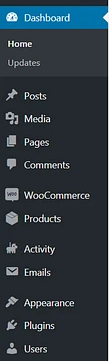
Lorsque vous utilisez une installation de WordPress pour un seul site web, le rôle administrateur est donc omnipotent.
Gestion des rôles et des utilisateurs WordPress
Un élément important à noter est que l’administrateur est le seul rôle à avoir la permission de créer, modifier ou supprimer les comptes d’autres utilisateurs.
C’est lui qui décide quel utilisateur a accès au site et qui attribue à chacun d’entre eux le rôle qu’il considère le plus approprié.
L’admin est la seule personne à pouvoir créer un compte pour un nouvel utilisateur ou à pouvoir supprimer le compte d’un autre utilisateur.
Créer un nouveau compte
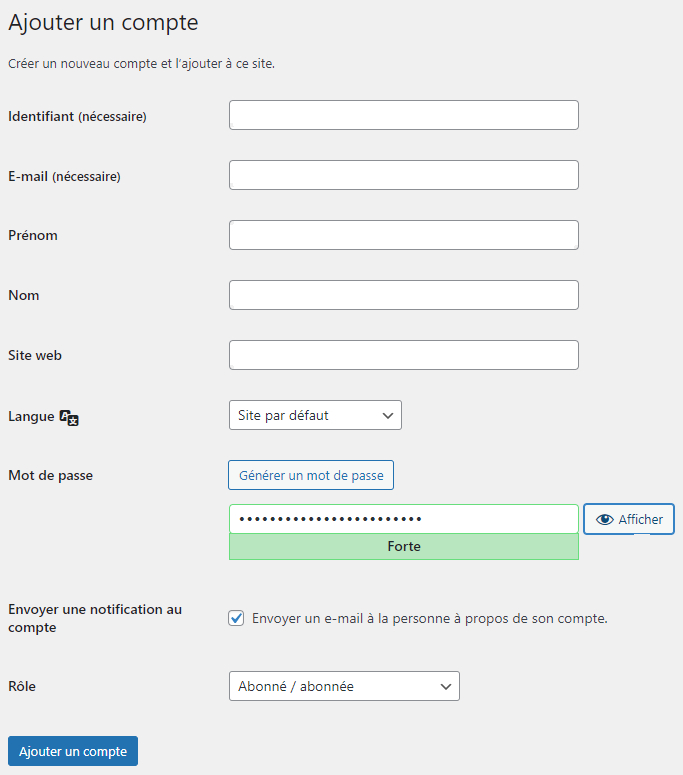
Un admin peut facilement créer un nouveau compte utilisateur à partir de la section Utilisateurs > Ajouter du tableau de bord WordPress.
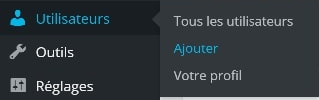
Une nouvelle fenêtre s’ouvrira dans laquelle vous devez entrer certaines informations sur le nouvel utilisateur. On peut penser à son nom d’utilisateur, son adresse email, son mot de passe et son rôle.
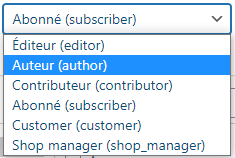
En cliquant sur le rôle, vous verrez un menu déroulant apparaître. Dans celui-ci, vous pourrez choisir parmi les différents rôles utilisateurs existants sur votre site.
Une fois que vous avez rempli les différents champs, vous devez cliquer sur le bouton Ajouter un compte au bas de la fenêtre.
Le nouvel utilisateur WordPress recevra alors une invitation à l’adresse courriel indiquée et un compte à son nom sera ajouté au site.
Supprimer un utilisateur
Dans la section Utilisateurs > Tous les utilisateurs, ce rôle a la capacité de supprimer tous les autres utilisateurs. Il suffit de survoler le nom de l’utilisateur avec le curseur, et cliquer sur l’option Supprimer qui apparait.

Lors de la suppression, WordPress vous proposera diverses options pour déterminer faire du contenu créé par l’utilisateur supprimé.
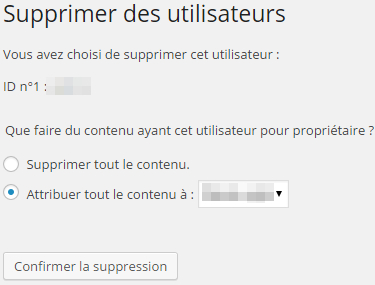
Le contenu associé à l’utilisateur peut alors être associé à un autre utilisateur du même site ou être entièrement supprimé.
Modifier le rôle d’un utilisateur
L’administrateur peut aussi modifier le rôle, le nom ou le mot de passe des autres utilisateurs quand il le désire.
Pour ce faire, il suffit de cliquer sur l’option Modifier qui apparait à coté du nom de l’utilisateur en question.

Une fenêtre ouvrira affichant les diverses options liées à cet utilisateur. Sous son identifiant, vous trouverez le rôle qui lui est attribué.
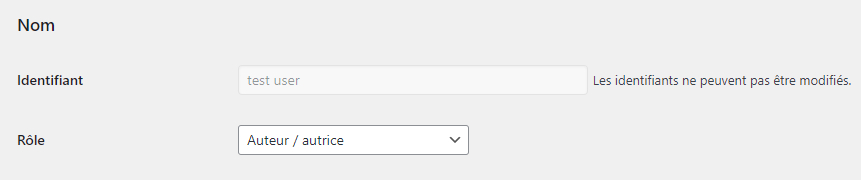
Vous n’avez qu’à modifier le rôle de l’utilisateur et cliquer sur le bouton Enregistrer les modifications au bas de la fenêtre pour appliquer les changements.
Un rôle différent si vous utilisez WordPress multisite
Le rôle d’administrateur inclut moins de permissions si vous utilisez une version multisite de WordPress.
Dans ce cas, la gestion du thème et des plugins et le pouvoir de créer de nouveaux comptes utilisateurs est réservé au super admin.
La liste exacte de permissions qui sont transférer de l’administrateur au super admin inclut les fonctionnalités suivantes:
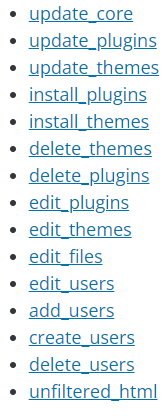
Notez que la mise à jour des fichiers core de WordPress fait partie de cette liste. Un administrateur sur une installation multisite ne peut donc même pas mettre à jour le CMS, le thème ou les plugins.
Le rôle admin s’approche alors beaucoup à une combinaison des rôles d’éditeur et de gérant de boutique, à quelques exceptions près.
Rôles WordPress: Éditeur
Le rôle éditeur permet de gérer tous les éléments lié aux articles et à la section blog d’un site WordPress. Son rôle équivaut donc en quelque sorte à celui de rédacteur en chef.
Il peut gérer diverses options liées au thème mais ne peut le changer. Il ne peut pas non plus installer ou supprimer des plugins.
L’éditeur a aussi le pouvoir de créer, modifier ou supprimer des pages web, des catégories de contenu ou des étiquettes.
Il peut publier, modifier ou supprimer ses propres articles et ceux d’autres utilisateurs. Il peut également modérer les commentaires ou gérer les blocs de contenu lié à Gutenberg.
Ce rôle par défaut est donc particulièrement utile pour des sites web comptant de nombreux utilisateurs.
Le menu de son tableau de bord WordPress est un peu plus limité que celui d’un administrateur, mais inclut tout de même de nombreux éléments.
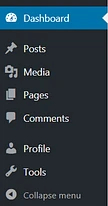
Notez que si votre site web inclut une section boutique, l’éditeur n’a pas la permission d’y ajouter ou modifier quoi que ce soit. Son rôle est spécifiquement lié à la section blog du site.
Rôles WordPress: Auteur
Le rôle auteur a la permission de rédiger et publier des articles sur le site. Il n’a pas besoin de l’autorisation d’un supérieur pour les mettre en ligne.
Il peut téléverser des fichiers et ajouter des images à ses articles. L’auteur peut aussi gérer ses propres publications, les modifier ou les supprimer.
Il est donc libre de produire, publier et gérer ses propres articles. L’auteur peut également ajouter des catégories et des étiquettes, mais uniquement via l’interface des articles.
Ce rôle est le minimum requis pour pouvoir modérer les commentaires d’autres utilisateurs WordPress.
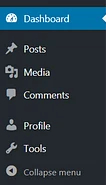
Le menu du tableau de bord WordPress d’un auteur n’inclut que les éléments liés aux articles, aux commentaires et à son profil.
Quelques nouveautés au niveau des blocs de contenu
Avec l’évolution récente de l’éditeur de blocs Projet Gutenberg, le rôle auteur a acquis quelques nouveaux privilèges.
Il peut désormais créer, modifier et supprimer ses propres blocs de contenu réutilisables pour être employés avec l’éditeur.
Un auteur n’a cependant pas la permission de modifier les modèles de blocs créés par d’autres utilisateurs. Il ne peut éditer ou supprimer que ses propres modèles.
Rôles WordPress: Contributeur
Le contributeur a des privilèges beaucoup plus restreints que les rôles précédents. Il le droit de rédiger des articles, mais il ne peut même pas les publier.
Il doit attendre qu’un utilisateur ayant plus de droits l’autorise et les mette en ligne pour lui. Le contributeur ne peut pas modifier les contenus d’autres utilisateurs.
Il s’agit d’un rôle moins beaucoup moins autonome que l’auteur, puisqu’il est soumis à une supervision directe.
Le contributeur ne peut pas non plus téléverser de fichiers médias dans la bibliothèque du site. Il ne peut donc pas ajouter d’images ou de vidéos par lui-même aux articles qu’il rédige.
En somme, ce rôle utilisateur s’approche de celui-ci d’un journaliste ou d’un chroniqueur. Il est libre d’effectuer son travail de rédaction, mais la publication de celui-ci est soumise à un supérieur.
Son tableau de bord WordPress présente donc assez peu d’options, presque exclusivement liées à la rédaction de ses propres articles.
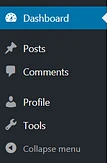
Le contributeur n’a pas le pouvoir de modérer les commentaires. Il peut uniquement en ajouter, au même titre qu’un simple abonné.
Rôles WordPress: Abonné
Bien entendu, le rôle de simple abonné est celui qui a le moins de permissions. Il peut ajouter de nouveaux commentaires, mais n’a pas les capacités de toucher à d’autres éléments.
Certains sites internet incluent des contenus exclusifs réservés aux abonnés. Dans ces cas, ce rôle peut aussi permettre à un utilisateur de consulter ce contenu, sans pouvoir le modifier.
Le seul contenu du site qu’un abonné peut modifier est son propre profil d’utilisateur. On parle ici de son identifiant, de son mot de passe et dans certains cas, de son image de profile.
L’abonné est généralement un rôle associé à l’utilisation de newsletters ou d’une section de contenus exclusifs qui leur est réservée.
Il est possible de permettre aux visiteurs d’un site web d’accéder à ce rôle sans se le voir attribuer par un administrateur.
Ce choix se veut assez peu risqué, puisque les abonnés n’ont aucun accès au tableau de bord WordPress et ne peuvent modifier le contenu du site.
Un résumé des rôles par défaut
Les différences de permissions entre les divers rôles WordPress peuvent paraître mineures au premier abord.
Chaque rôle a toutefois des autorisations et des limites précises, adaptées aux tâches qui lui sont traditionnellement attribuées.
Voici donc un graphique simplifié pour vous aider à distinguer rapidement les permissions associées à chaque rôle par défaut.
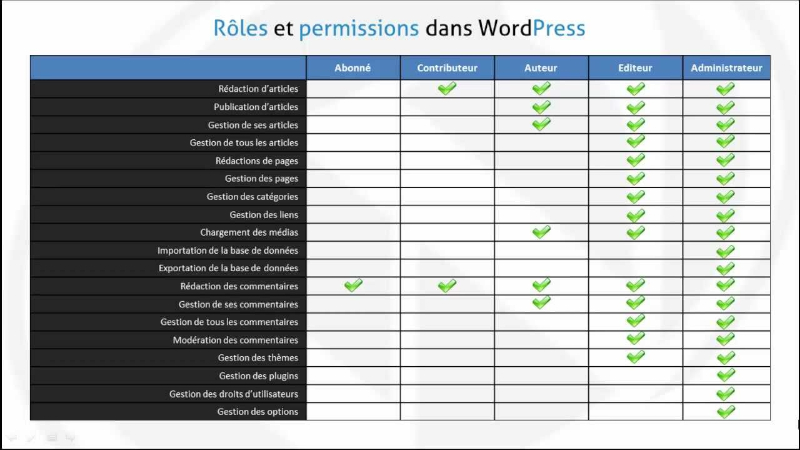
Comme vous pouvez le constater, il existe quelques différences notables entre chacun des rôles, les rendant spécifiquement appropriés pour certains types d’utilisateurs.
Super admin: un rôle utilisateur pour la gestion multisite

Le rôle de Super admin est un autre rôle par défaut qui existe uniquement sur des installations multisites de WordPress.
Il s’agit d’un rôle utilisateur lié davantage à la gestion d’un réseau multisite WordPress qu’au contenu des sites web qui le constitue. C’est en quelque sorte un administrateur du réseau.
Le super admin peut ajouter ou supprimer des sites web, configurer et gérer l’ensemble des éléments liés au réseau multisite.
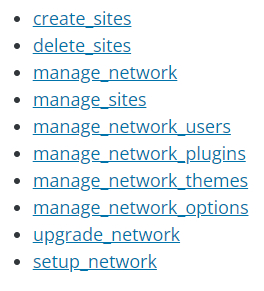
Le rôle de super admin est surtout technique et généralement attribué à une personne expérimentée dans la gestion de réseaux.
Les rôles des utilisateurs de WooCommerce
En plus des cinq rôles par défaut liés au CMS, les boutiques en ligne utilisant WordPress en combinaison avec WooCommerce auront accès à deux options supplémentaires.
Ces deux rôles additionnels sont liés à la section boutique du site web plutôt qu’aux articles et la section blog.
Gérant de boutique
Ce rôle utilisateur permet de gérer l’ensemble des éléments liés à la boutique en ligne, mais avec des limites similaires à celles de l’éditeur.
Le gérant de boutique (shop manager) a le pouvoir de créer, modifier ou supprimer des produits, ou encore de configurer plusieurs paramètres de WooCommerce.
Le gérant de boutique peut gérer les prix, les promotions, les inventaires et tout les éléments liés au commerce électronique.
Il ne peut toutefois gérer aucun élément lié à la structure du site ou au contenu du blog. Il n’e peut donc pas n’a donc pas la permission de toucher aux thèmes, aux plugins ou au CMS en tant que tel.
Client
Le rôle client offre très peu de permissions. Il permet seulement de voir ses commandes passées ou en cours, et de modifier ses informations personnelles.
Un peu comme l’abonné, le client est un rôle qui ne nécessite par l’intervention d’un administrateur pour être attribué.
Si votre site permet des commentaires dans la section boutique, ce rôle permet d’en ajouter. Le client n’a toutefois aucun accès au tableau de bord WordPress, alors il ne devrait représenter aucun risque.
Modifier les permissions des rôles et en créer de nouveaux
Les options par défaut pour les rôles utilisateurs ne conviennent pas nécessairement à tous les sites web.
Certains peuvent avoir des besoins spécifiques nécessitant d’avoir accès à un ensemble précis de permissions.
Par exemple, un traducteur peut demander des permissions légèrement différentes d’un auteur ou un contributeur. Il est donc possible de modifier les rôles ou d’en créer de nouveaux.
Un certain nombre de plugins WordPress permettent de redéfinir les paramètres de permissions pour chaque rôle utilisateur.
C’est notamment le cas des constructeurs de pages Divi et Elementor Pro. Si vous n’utilisez pas l’un de ces outils payants, il existe également des plugins gratuits spécifiquement à cet usage.
Gestions des rôles avec le plugin User Role Editor
Une extension gratuite et populaire pour modifier les paramètres des rôles par défaut ou en créer de nouveaux est User Role Editor.
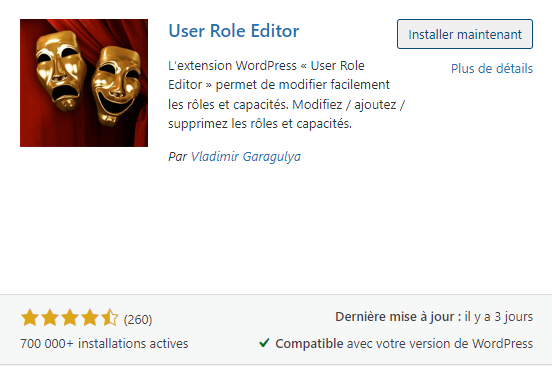
Pour l’utiliser, vous devez tout d’abord installer le plugin sur votre site web à partir du répertoire officiel de WordPress.
Pour ce faire, il vous suffit de le rechercher et cliquer sur le bouton Installer maintenant situé dans le coin supérieur droit.
Une fois l’installation complétée, un second bouton nommé Activer apparaîtra au même emplacement que le précédent. Cliquez sur celui-ci aussi pour rendre le plugin opérationnel.
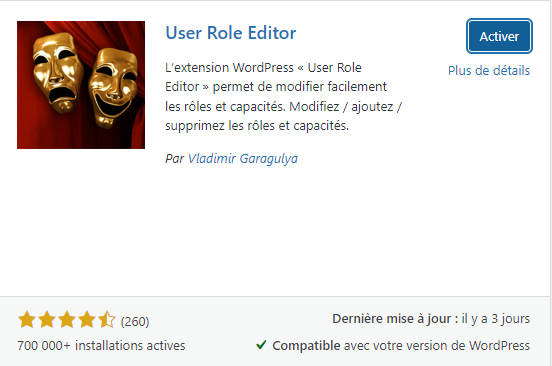
Une fois que vous avez activé l’extension, de nouvelles options de gestion des rôles deviendront disponibles.
Modifier les permissions des rôles des utilisateurs
User Role Editor vous donne accès à une nouvelle sous-section dans le menu de votre tableau de bord WordPress.
Vous pouvez désormais utiliser une foule de nouvelles options en vous rendant dans la section Comptes > User Role Editor.
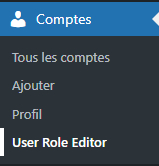
Vous verrez alors s’afficher une fenêtre contenant une liste de fonctionnalités en code ressemblant à ceci.
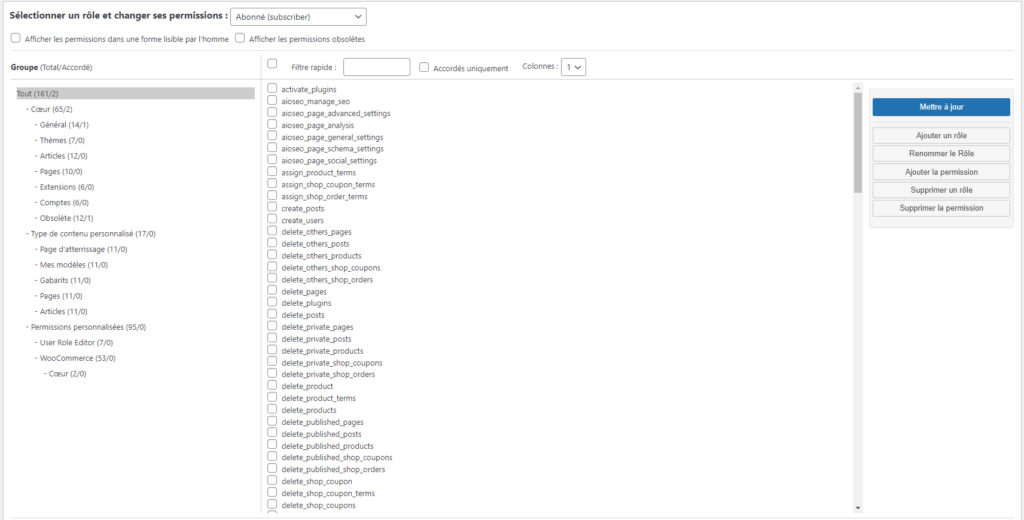
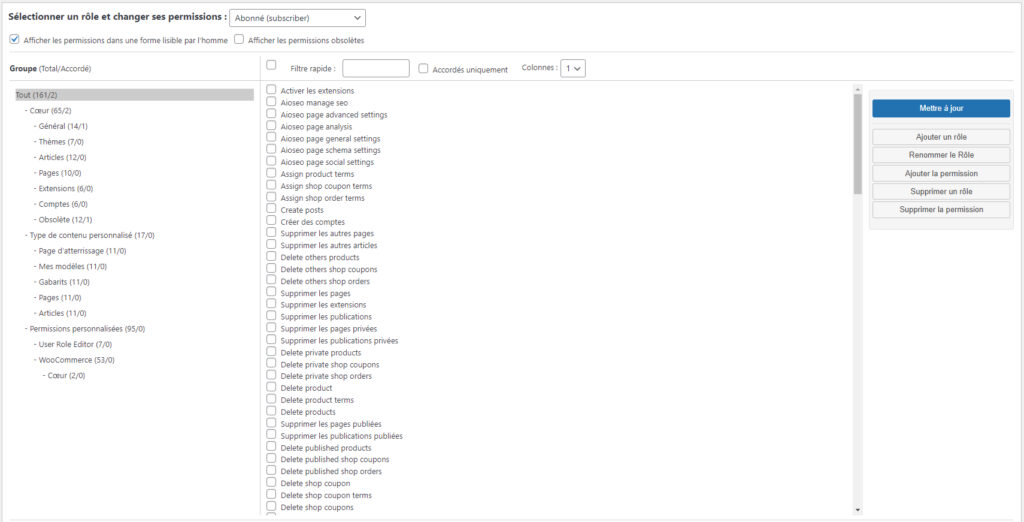
Si vous êtes peu familier avec le code lié aux différentes permissions, ne vous inquiétez pas. Il vous suffit de cocher l’option Afficher les permissions dans une forme lisible par l’homme au haut de la page.
Les fonctionnalités seront alors traduites en langage plus intelligible, et même dans bien des cas, en français.
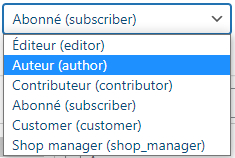
Vous pouvez choisir le rôle auquel vous souhaitez apporter des modifications au haut de la page. Un menu déroulant vous présentera alors les différents rôles disponibles sur votre site.
Il est alors possible de configurer spécifiquement les permissions pour chaque rôle utilisateur selon vos désirs.
Une fois que vous avez terminer vos modifications, il suffit de cliquer sur le bouton Mettre à jour à la droite de l’écran pour enregistrer les changements.
Ajouter de nouveaux rôles avec User Role Editor
Les rôles par défaut sont très utiles, mais il est possible que vous ayez des besoins spécifiques nécessitant d’en ajouter de nouveaux.
En plus de vous permettre de modifier les paramètres de chacun des rôles par défaut de WordPress, ce plugin vous offre aussi la possibilité de créer de tout nouveaux rôles.
Par exemple, vous pourriez souhaiter créer un nouveau rôle possédant des permissions liées à la fois à vos articles et à votre boutique.
Pour ce faire, il vous suffit de cliquer sur le bouton Ajouter un rôle dans le menu à la droite de la fenêtre de l’extension.
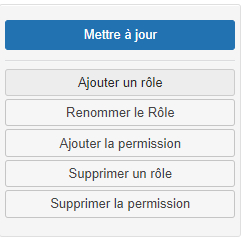
Vous verrez alors une fenêtre apparaître vous demandant de nommer le nouveau rôle que vous désirez créer.
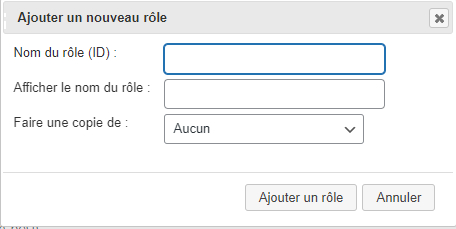
Vous pouvez associer une copie des permissions d’un autre rôle utilisateur à celui-ci en utilisant l’option Faire une copie de.
Ainsi, votre rôle se verra attribuer toutes les mêmes autorisations que celles du rôle que vous avez choisi de copier.
Pour conclure sur les rôles des utilisateurs WordPress
Les rôles sont des outils très pratiques pour gérer les permissions et les accès des divers utilisateurs d’un site WordPress.
Chaque rôle a des capacités différentes, lui permettant d’utiliser uniquement un éventail de fonctionnalités définis.
Avec une bonne gestion des rôles, vous pouvez vous assurer que chaque utilisateur a accès aux outils nécessaires pour accomplir ses tâches, tout en limitant les accès aux éléments critiques du site.
Nous espérons que la lecture de cet article vous a plu et vous a éclairé sur l’utilité des rôles WordPress.
Si c’est le cas, nous vous encourageons à consulter nos autres articles et tutoriels. Vous y trouverez un foule d’informations utiles et de conseils pratiques pouvant vous aider dans la gestion de votre site web.
Si vous êtes à la recherche d’un hébergement web pour votre site WordPress, nous vous invitons à consulter les offres d’Ex2. Nos plans d’hébergement WordPress vert sont très complètes et performantes, incluant tout ce dont votre site a besoin pour réussir.

Articles similaires

Gratuit vs Premium : Quel certificat SSL choisir en 2026 ?
La sécurité web est devenue un élément incontournable pour tous les sites en 2026. Un certificat de chiffrement est désormais …

5 pages essentielles dont chaque site web a besoin en 2026
Devant la hausse de popularité des sites web à déroulement infini, les pages web peuvent sembler être en voie de …

Comment protéger votre hébergement contre les cyberattaques
Protéger un site ou un hébergement web des cyberattaques et autres menaces demande des efforts importants et constants. C'est d'autant …