



Vous souhaitez créer une boutique en ligne sur votre site WordPress? Ça n’a rien de bien compliqué, et vous avez tout à y gagner!
Le commerce en ligne est un marché qui connaît une croissance phénoménale depuis quelques années. Les ventes en ligne représentaient environ 7.4% de l’ensemble de la valeur des transactions commerciales dans le monde en 2015. Elles comptent maintenant pour plus de 21% du marché mondial!
Si vous avez des produits à vendre et désirez créer facilement une boutique en ligne sur votre site WordPress pour profiter des opportunités que vous offrent ce nouveau marché, l’extension WooCommerce est une solution tout indiquée pour vous.
Une extension populaire pour créer un site e commerce avec WordPress
Ce plugin WordPress vous offre accès à la plateforme d’e-commerce la plus populaire au monde et vous permet de créer facilement une boutique en ligne personnalisée et de bonne qualité.
Il offre notamment une présentation attrayante pour vos produits, un bon référencement SEO et des outils intégrés pour ajuster le paiement en fonction de taxes ou de frais de livraison.
Dans cet article, nous allons vous présenter les diverses étapes que vous devez franchir pour créer une boutique en ligne sur la plateforme WordPress à l’aide WooCommerce.
Pourquoi choisir WooCommerce pour créer une boutique en ligne?

Il existe de nombreuses extensions permettant de créer une boutique en ligne. Vous pouvez donc vous demander pourquoi vous devriez choisir celle-ci plutôt qu’une autre, ce qui est tout à fait légitime.
Pour bien comprendre l’importance de WooCommerce au sein de la communauté WordPress, il faut noter que cette extension est actuellement utilisée par plus de 5 millions de boutiques en ligne, soit plus de 90% des sites d’e-commerce créés avec la plateforme WordPress.
Le succès phénoménal de Woocommerce s’explique par un certain nombre d’avantages qu’ il offre par rapport à ses compétiteurs.
Gratuit, facile à utilisé et bien intégré à WordPress
En tête de liste parmi les raisons du succès de Woocommerce, il faut noter que l’utilisation de cette extension est totalement gratuite.
Du moins, Woocommerce est gratuit pour la vente de produits physiques ou téléchargeables. Ces catégories représentent la vaste majorité des produits vendus en ligne.
WooCommerce est également très simple d’utilisation. Cela, tout en offrant un excellent contrôle et de nombreuses fonctionnalités pour personnaliser facilement tous les éléments de votre boutique en ligne.
Étant développé par l’entreprise Auttomatic qui est aussi la créatrice de WordPress, WooCommerce se veut l’extension de commerce électronique s’intégrant le mieux avec la plateforme.
Deux points à considérer si vous ajoutez une boutique à un site préexistant

Si vous possédez un site WordPress déjà établi et souhaitez installer WooCommerce pour y intégrer une boutique en ligne, il est nécessaire de prendre en compte deux choses.
Votre thème WordPress est-il conçu pour le commerce en ligne?
Si vous possédez déjà un site WordPress, il est possible que le thème actif sur votre site ne soit pas compatible avec l’extension. C’est d’autant plus probable dans le cas d’un thème conçu pour un blog.
Il n’y a pas d’inquiétude à avoir. L’extension vous proposera une gamme de quatre thèmes gratuits et d’une vingtaine de versions premiums compatibles avec l’extension au cours du processus d’installation.
Un changement de thème peut cependant demander d’apporter divers ajustements à votre site. Cela peut aussi engendrer des frais dans le cas du choix d’un thème premium. Il vaut donc mieux en prendre conscience avant de débuter.
Le protocole de sécurité de votre site web est peut-être insuffisant
Il faut également noter que pour permettre à vos usagers d’effectuer des paiements en ligne par carte de crédit ou débit, votre site doit utiliser un protocole adéquat de cryptographie et garantir la sécurité de ses communications en étant muni d’une certification SSL (Secure Socket Layer) ou TLS (Transport Layer Security).
Si l’adresse de votre site affiche http:// plutôt que https:// et que des navigateurs comme Chrome n’affichent pas une icône de cadenas barré à coté de l’adresse URL, alors les données de votre site ne sont actuellement pas encryptées.
Certains types de certifications, notamment celles fournies gratuitement par des extensions WordPress comme Really Simple SSL, s’avèrent également insuffisamment sécurisés et ne permettent pas les transactions en ligne, sauf par certains types de paiement comme Paypal.
Selon l’entreprise d’hébergement web avec et les termes du forfait que vous avez choisis, il est possible que l’ajout d’un protocole adéquat de sécurité implique certains frais supplémentaires.
Maintenant que vous avez pris conscience de ces éléments, il est désormais temps de passer à l’installation et la configuration de WooCommerce et de créer votre boutique en ligne.
Installez WooCommerce sur votre site WordPress

Évidemment, la première étape que vous devez franchir si vous désirez créer une boutique en ligne avec WooCommerce, est d’installer ce plugin sur votre site WordPress.
La méthode la plus simple pour accomplir cette tâche est de l’ajouter à partir de la section « Extensions » du tableau de bord WordPress.
Utilisez l’outil « Rechercher des extensions » disponible dans la barre de tâches du répertoire officiel de WordPress pour trouver WooCommerce. Sélectionnez-le et cliquez sur le bouton « Installer Maintenant« .

Une fois l’installation terminée, un nouveau bouton nommé « Activer » devrait apparaître au même emplacement que le précédent.

En cliquant sur ce bouton, vous activez l’extension et accédez à l’outil d’assistance de configuration de WooCommerce. Il est alors possible d’effectuer les premiers réglages en lien avec la création de votre boutique en ligne.
Cette portion se fait en plusieurs étapes distinctes dont les quatre premières devraient ressembler à ceci:
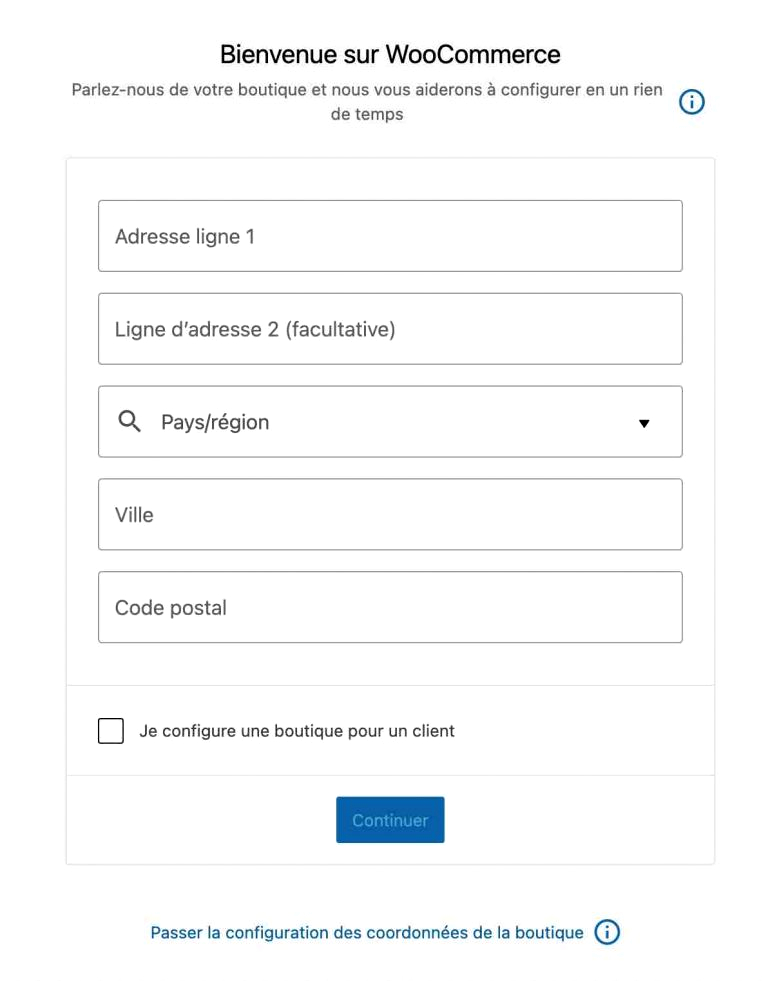


Il s’agit donc d’informations de base liées à votre entreprise, comme son adresse physique, son principal secteur d’activité, les types de produits que vous vendez, et les façons dont vous les vendez.
L’extension utilisera vos réponses à ces questions pour vous offrir les options qui sont généralement les plus adéquates à la nature de votre site.
Woocommerce: version gratuite ou payante?
Comme vous pouvez le constater, la version gratuite de WooCommerce vous permet uniquement de vendre deux types de produits. Il s’agit des produits physiques (comme des disques, des livres ou des vêtements) ou des produits téléchargeables (comme des fichiers musicaux ou des livres en format numérique).
La plateforme propose également des outils maison supplémentaires pour gérer d’autres types de ventes comme des abonnements, des adhésions, des réservations, des plans, et même des forfaits personnalisés, mais ces extensions additionnelles ne sont toutefois pas gratuites.
Vous pouvez voir les tarifs annuels associés à ces extensions affichés à coté des divers types de produits.
Choisir un thème WordPress pour Woocommerce
Une fois que vous avez rempli les informations sur les quatre premières pages, vous serez invité à choisir un thème compatible avec la plateforme de WooCommerce.
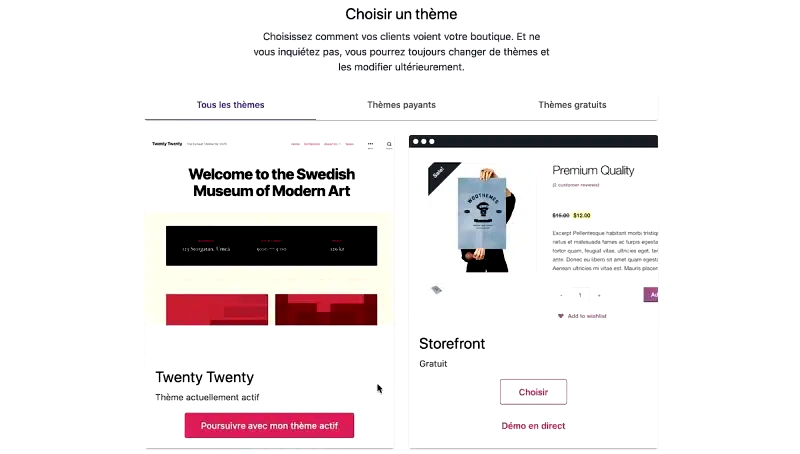
Il est important de porter un soin particulier au choix de votre thème, afin d’en choisir un intégrant les options désirées et se voulant bien adapté à votre domaine d’activité.
Si vous avez de la difficulté à faire un choix et préférez remettre cette décision à plus tard, le thème phare de Woocommerce Storefront est certainement une bonne option gratuite à choisir pour le moment.
Il est probablement le mieux optimisé pour la plateforme parmi l’ensemble des thèmes gratuits, étant tout comme WordPress et WooCommerce, conçu par l’entreprise Auttomatic.
Configurez WooCommerce sur votre site internet
Une fois que vous avez choisi un thème pour votre site, il est temps de terminer la configuration de WooCommerce en accédant à la section « Accueil » du menu associé à l’extension, disponible depuis le panneau de contrôle de WordPress.
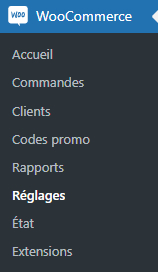
Dans cette section, vous avez accès à l’ensemble des paramètres de votre site. Ils se trouvent divisés en huit sections associées à des onglets distincts permettant de gérer divers éléments liés à votre boutique en ligne.

Vous pouvez gérer de nombreux éléments-clés liés à votre boutique en ligne à partir de ce menu. Notamment, vous pouvez configurer la devise monétaire utilisée pour les transactions et des taxes de vente à appliquer, gérer vos inventaires ou les paramètres de vos frais de livraisons.
Notez que certaines sections comme les produits ou l’expédition sont subdivisées en plusieurs fenêtres accessibles à partir d’un menu secondaire. Celui-ci s’affiche sous l’onglet principal lorsque vous les ouvrez, comme vous pouvez voir ici:

Ce menu est un outil absolument essentiel à la gestion de votre boutique en ligne au quotidien, mais trois autres menus sont disponibles dans l’extension pour vous aider à gérer d’autres aspects de votre boutique en ligne.
Ajoutez vos produits à votre boutique en ligne

Le second menu qu’offre WooCommerce se nomme « Produits ». Il est destiné à permettre la gestion des articles mis en vente sur votre boutique en ligne.
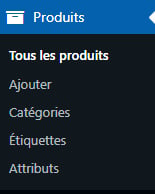
Ce menu vous permet notamment d’ajouter les divers articles que vous désirer vendre et de créer des fiches pour vos produits. Pour ce faire, il vous faut sélectionner « ajouter », puis cliquer sur le bouton « Créer un produit« . Vous arriverez alors sur une fenêtre ressemblant à celle-ci:
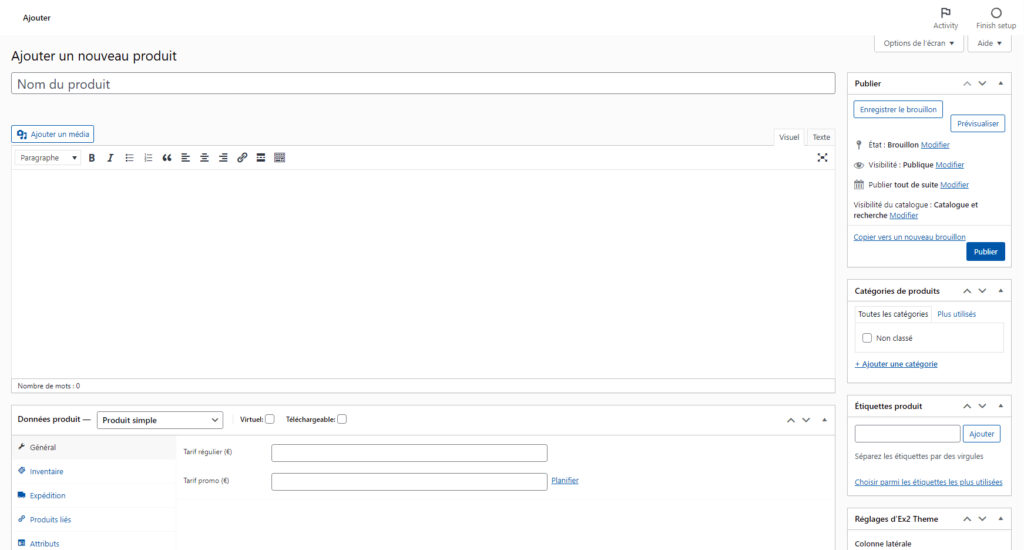
Il est nécessaire d’au moins fournir un nom et une description pour chaque produit. Vous pouvez aussi ajouter des images et même une quantité disponible en inventaire pour chacun des articles.
Il est également possible de liés divers produits entre eux afin de présenter des articles complémentaires pertinents à vos clients lorsque ceux-ci ajoutent un produit à leur panier. On peut penser par exemple à offrir des agrafes lors de l’achat d’une agrafeuse.
La création de fiches pour chacun de vos produits peut s’avérer un processus long et fastidieux. Surtout si vous en proposez un grand nombre.
Il est toutefois important d’y porter une attention particulière. Ajoutez toutes les informations nécessaires pour rendre vos articles aussi attrayants que possible.
Gérez et utilisez les statistiques de votre site e commerce
Un élément important pour vous permettre de mieux déterminer les stratégies de ventes à adopter et favoriser le développement de votre boutique en ligne est l’accès aux statistiques et données qui y sont associées.
C’est pourquoi le troisième menu proposé par WooCommerce joue ce rôle. Il vous offre accès à l’ensemble des statistiques concernant votre site, vos produits et vos ventes.

Ces données pour permettent de connaître la popularité de certains éléments. Notamment, celle de vos catégories de produits, de vos codes promotionnels et d’autres éléments-clés de votre boutique en ligne.
Ces informations peuvent être très utiles pour mieux cibler les actions à mener et déterminer la stratégie marketing à adopter pour favoriser l’expansion de votre commerce.
Utilisez les fonctionnalités de marketing
Le dernier menu offert par WooCommerce est un ajout plus récent et offre moins d’outils que les précédents.
Il s’agit du menu « Marketing », qui représente l’évolution actuelle de la plateforme vers une offre plus complète de services liés à la gestion et au développement de boutiques en ligne.

Ce menu s’avère presque vide pour le moment. La section « vue d’ensemble » se résume à des suggestions d’articles sur le marketing numérique et d’extensions WordPress offrant des fonctionnalités de commercialisation.
Cependant, la section « Codes promo » se révèle utile pour créer des remises et des récompenses personnalisées pour vos clients.
Il est par exemple possible d’offrir la livraison gratuite ou une réduction de prix (d’un montant fixe ou défini en pourcentage). Elles peux s’appliquer pour certaines catégories de produits ou pour les achats totalisant plus d’une certaine somme.
Ces offres promotionnelles équivalent à des bons-rabais virtuels. Elles peuvent être très efficaces pour mousser vos ventes et favoriser le développement de votre entreprise.
Pour conclure sur la création d’une boutique en ligne avec WooCommerce

Créer une boutique en ligne à l’aide de WooCommerce est relativement simple, mais le processus de création prend un certain temps et implique plusieurs étapes.
Certaines étapes comme la création des fiches pour les produits peuvent être plus pénibles et rébarbatives. Il est toutefois important de leur accorder toute l’attention nécessaire pour rendre votre boutique et vos produits aussi attrayants que possible.
Nous espérons que vous avez apprécié la lecture de cet article et que vous aimerez gérer votre boutique grâce à cette extension gratuite et simple à utiliser. Woocommerce devrait vous offrir tous les outils nécessaires au développement de votre projet.
Nous vous invitons à consulter nos autres articles et tutoriels. Vous y trouverez des réponses à vos toutes vos questions et des solutions aux problèmes que vous pouvez rencontrer.
Si vous êtes à la recherche d’un hébergement web pour votre site WordPress, nous vous invitons à consulter les offres d’Ex2. Nos plans d’hébergement WordPress vert sont très complètes et performantes, incluant tout ce dont votre site a besoin pour réussir.

Articles similaires

Avantages d’un certificat SSL : HTTPS est incontournable en 2026
Bienvenue dans l’ère numérique ! Si vous possédez un site web, vous avez probablement déjà activé un certificat SSL et …

Notre avis sur le créateur de site web Elementor en 2026
Avec plus de 17 millions d’utilisateurs dans le monde entier, le créateur de site Elementor s’est imposé comme une solution leader …

Comment choisir le thème de votre site WordPress?
Si vous avez décidé de créer votre site web avec WordPress, l'une des étapes les plus importantes est de choisir …